
[root@localhost test]# ls 显示当前目录下的所有文件及文件夹
[root@localhost test]# ll 以详细方式显示所有文件与文件夹。(相当于 ls -l 命令)
[root@localhost test]# cd /user 打开user文件夹
如果不知道要打开的文件夹全称或名过长,可以按tab键盘自动补齐,如:cd /u + table键,系统自动帮我们补齐成 /user
[root@localhost test]#cd .. (后面空格加两点)返回上一级目录
[root@localhost test]#pwd 显示当前目录路径
超简单,记好上面几个在文件夹之间到处跳已经没问题了。
文件的增、删、查、移
[root@localhost test]# mkdir test 创建文件夹
[root@localhost test]# touch test.txt 创建文件
[root@localhost test]# cp test.txt test2.txt 把test.txt文件当前文件夹下复制出个test2.txt
[root@localhost test]# cp test.txt /hzh/test 将test.txt 复制到/hzh/test 目录下
[root@localhost test]# rm aa.txt 删除aa.txt文件
[root@localhost test]# rm -r bb 删除bb目录(包括目录下的所有文件)
[root@localhost test]# rm -rf bb 删除bb目录(不对目录下的每个文件提醒删除)
[root@localhost test]# mv dd.txt .. 将dd.txt文件移动上一级目录(注意尾部的两个点)
[root@localhost test]# mv bb.txt /hzh/test/ 将bb.txt文件移动到hzh/test/目录下
[root@localhost test]# mv dd.txt dd2.txt 将dd.txt改名为dd2.txt
文件查找:
统配符 ?* 与windows下相同
[root@localhost test]#locate aa.txt
查整个系统中的aa.txt文件,locateslocate命令后面跟文件或文件夹。不过在执行这个命令之前要先更新数据库,所以选执行
updatedb 命令。
用户权限
其实,这个地方对于新手来说感觉有点复杂,但是并不难,只要记好了规则就可以了。
我们现有随便进入一个文件夹下,这个文件下要至少有一个文件或文件夹,然后敲 ll 命令。
那么文件前面的“drwxr-xr-x”就表示的权限!
linux下分三类用户:
我们把“rwxr-xr-x”分为三部分,三位一组。如下
rwx r-x r-x
所有者 所属组 其它人
修改权限符号:
其实,我们一般修改用户权限时不这样写,那怎么写呢,用数字表示。
[root@localhost hzh]# chmod 641 a
641 rw-r—-x 所有者有读、写权限,组有读权限,其他人有执行权限
软链接与硬链接
软连接:
软连接类似于我们windows系统的“快捷方式”
那么在windows下之所以要设置快捷方式,就是因为有些文件放置的位置不容易找到,我们就会在桌面创建一个快捷方式。
那么在linux下的软链接,我想主要是文件名过长,不便于输入。因为linux下对文件对文件操作一般要输入文件名,不像windows下面无所谓文件名的长短,鼠标点击即可完成各中操作。
创建一个软链接
现在就可以对软件链接,进行操作了,
[root@localhost test]# vi rlj.soft 编辑rlj.soft文件,其实也就是编辑ruanlianjie.abc文件
硬连接:
硬连接相当于把原文件拷贝了一份,唯一特殊的地方就是,两个文件是同步的。当你对其中一个文件进行修改时,另一个文件也就会同步更新你的修改。有什么好处,你懂的!
下面创建一个硬链接:
[root@localhost test]# vi ylj.hard 对硬链接ylj.hard文件时行修改并保存
[root@localhost test]# ll
文件压缩与解压
文件的压缩与解压,也是我们日常中经常用到的操作,如,我们会经常从网上下载各种文件进行进行安装,而大部分文件都是经过压缩的。
下面来学习四个常用的压缩命令。
通信命令
我们都知道linux有别于windows是的一个特性就是,多用户的操作系统。允许多个用户同进对系统进行操作。那么多个用户之间如何进行通信呢?下面来看两个有趣的通信命令。
write
发给某个用户信息
[root@localhost ~]# write [用户名]
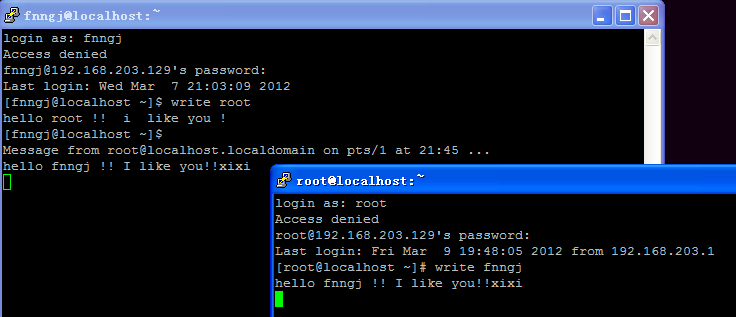

例如:
[root@localhost ~]# write fnngj 给fnngj用户发送信息
hello fnngj !! I like you!!xixi 发送的内容
ctrl + D 结束
wall
发给所有使用系统的用户
[root@localhost ~]# wall [信息内容]
[root@localhost ~]# wall hello china
ping
测试本机与某一地址时候连通的
[root@localhost ~]# ping 192.168.203.128
[root@localhost ~]# ping www.baidu.com
[root@localhost ~]# ping -c 4 192.168.203.1 -c 相当于windows(dos) 下的默认情况(会发送4次数据时行测试)
其实,我们可以设置发送数据包的次数
[root@localhost ~]# ping -s 5000 192.168.203.1 设置ping包的个数为5000; 最大为65507
ifconfig
这个命令类似于dos下面的ipconfig
[root@localhost ~]# ifconfig 查看本机IP地址详细信息
命令链接符
有时候,我们为输入方便为把多个命令放在一起输入执行。有点类似于dos下的批处理。就是一组命令的集合。那么我们看看都有哪些符号用于命令之间的连接。
——————————————————————————-
管道:
将一个命令的输出传送给另一个命令,作为另一个命令的输入。
使用方法:
命令1 | 命令2 | 命令3… | 命令n
例如:
[root@localhost test]# ls -l /etc | more 显示/etc目录下的所有文件,以分页形式more
[root@localhost test]# ls -l /etc | grep init | wc -l 显示/etc目录下的所有文件,查找init文件,显示查找结果的数量。
——————————————————————————-
;(逗号)
用;间隔的各命令按顺序依次执行
[root@localhost ~]# pwd ; ll ; data
——————————————————————————-
&&
command1 && command2
成功 执行
失败 不执行
[root@localhost ~]# lskk && pwd 如果第一个命令执行失败,第二个命令就不执行。
前后命令的执行存在逻辑与关系,只有&&前面的命令执行成功后,他后面的命令才能被执行
——————————————————————————–
||
[root@localhost ~]# lskk || pwd 如果第一个命令执行失败,第二个命令就执行。
command1 || command2
成功 不执行
失败 执行
前后命令的执行存在逻辑或关系,只有||前面的命令执行失败后,他后面的命令才被执行。
输入/输出重定向
其实,对于我们的计算机来讲,我们的标准输入设备是键盘,标准输入设备是显示器。
假如,我告诉,如果我们的输入不用键盘了,输出不在显示上了。你会说这怎么稿?即便是使用计算机多年的人,一下子也会迷糊。呵呵!看了我下面几个操作,你就明白了。
同标准I/O一样,Shell 对于每一个进程预先定义了个文件描述
(0、1、2)。分别对应于:
0 (stdin)标准输入
1 (stdout)标准输出;
2 (stderr)标准错误输出。
输出重定向
我们可将某个输入的信息保存到一个文件中。
[root@localhost ~]# ls -l /tmp > /tmp.msg 将查看tmp目录的信息保存到/tmp.msg 文件中。屏幕中不显示任何结果。
[root@localhost test]# vi /tmp.msg 查看/tmp.msg 文件信息
总用量 8
srwxr-xr-x 1 root root 0 2月 22 19:36 mapping-root
srwxrwxrwx 1 mysql mysql 0 2月 27 22:35 mysql.sock
[root@localhost ~]# data >>/tmp.msg “ >>”表示追加,在/tmp.msg 再追加一些新的信息。
输入重定向
我们也可以将某个输入保存到一个文件中。
上面我们学到一个wall命令,后面跟的信息可以广播表其它在线用户,当然,我们可以将要广播的信息保存到一个文件中,当然,如果有兴趣,我们还可以设定时间进行发送。
[root@localhost ~]# wall < /etc/motd 将motd文件中的信息进行广播。
错误输出重定向
假如,我要对一个目录进行备份(/usr),备份到/backup/usr.bak目录下,可以备份时间要很久,我不想一直盯着屏幕看,这时我就可以设置,如果备份时发生错误,将错误信息保存到/bak.error文件中。这样我就可以找朋友喝喝茶,聊聊天,回来看错误信息就可以了。
[root@localhost ~]# cp -R /usr /backup/usr.bak 2> /bak.error
原文链接:https://www.cnblogs.com/fnng/archive/2012/03/19/2407162.html
原创文章,作者:优速盾-小U,如若转载,请注明出处:https://www.cdnb.net/bbs/archives/33237