
API应用
6.1网络API
微信小程序处理的数据通常从后台服务器获取,再将处理过的结果保存到后台服务器,这就要求微信小程序要有与后台进行交互的能力。微信原生AP接口或第三方APL提供了各类接口实现前后端交互
网络API可以帮助开发者实现网络URL访问调用、文件的上传和下载、网络套接字的使用等功能处理。微信开发团队提供了10个网络API接口
(1)wx.request(0bject)接口 用于发起HTTPS 请求。
(2)wx.uploadFile(Object)接口 用于将本地资源上传到后台服务器。
(3)wx.downloadFile(Object)接口用于下载文件资源到本地。
(4)wx.connectSocket(0bject)接口用于创建一个WehSocket 连接。
(5)wx.sendSocketMessage(0bject)接口 用于实现通过 WehSocket连接发送数据
(6)wx.closeSocket(0bject)接口用于关闭WebSocket 连接。
(7)wx.onSocketOpen(CallBack)接口用于监听WebSocket 连接打开事件。
(8)wx.onSocketEror(CallBack)接口用于监听WebSocket 错误。
(9)wx.onSocketMessage(CallBack)接口 用于实现监听WebSocket 接收到服务器的消息
事件。
(10)wx.onSocketClose(CallBack)接口用于实现监听WebSocket 关闭。
在本节,我们将介绍常用的3个网络API
6.1.1 发起网络请求
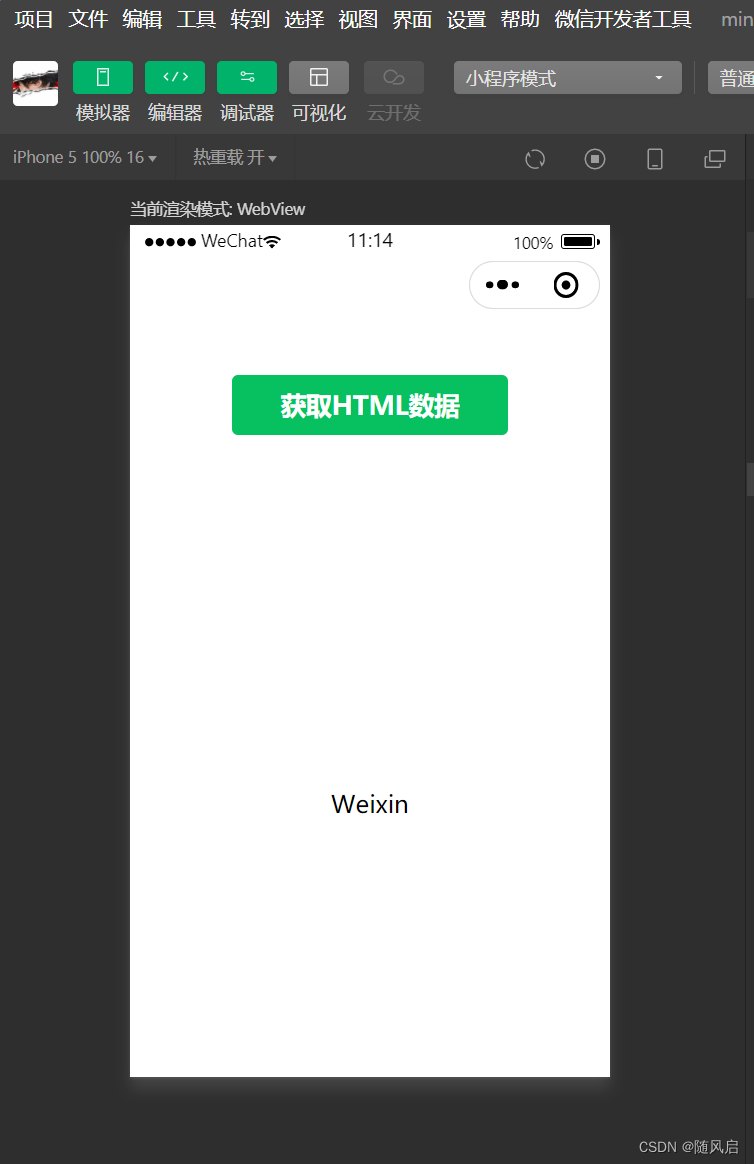
wx.request(0bject)实现向服务器发送请求、获取数据等各种网络交互操作,其相关参数如表所示。一个微信小程序同时只能有5个网络请求连接,并且是HTTPS请求


例如,通过 wx.requesl(0bject)获取百度(https:// www,baidu.com)首页的数据。(需要在微信公众平台小程序服务器配置中的request合法域名中添加“htps:// www.baidu.com”。)
示例代码如下:
<!-- 发起网络请求 wxml文件 --> <button type="primary" bind:tap="getbaidutap">获取HTML数据</button> <textarea value="{{html}}" auto-height="" maxlength="0"></textarea>// 发起网络请求 js文件 Page({ data:{ html:'' }, getbaidutap:function(){ var that=this; wx.request({ url: 'https://www.baidu.com',//百度网址 data:{},//发送数据为空 header:{"Content-Type":"application/json"}, success:function(res){ console.log(res); that.setData({ html:res.data }) } }) } })运行效果:
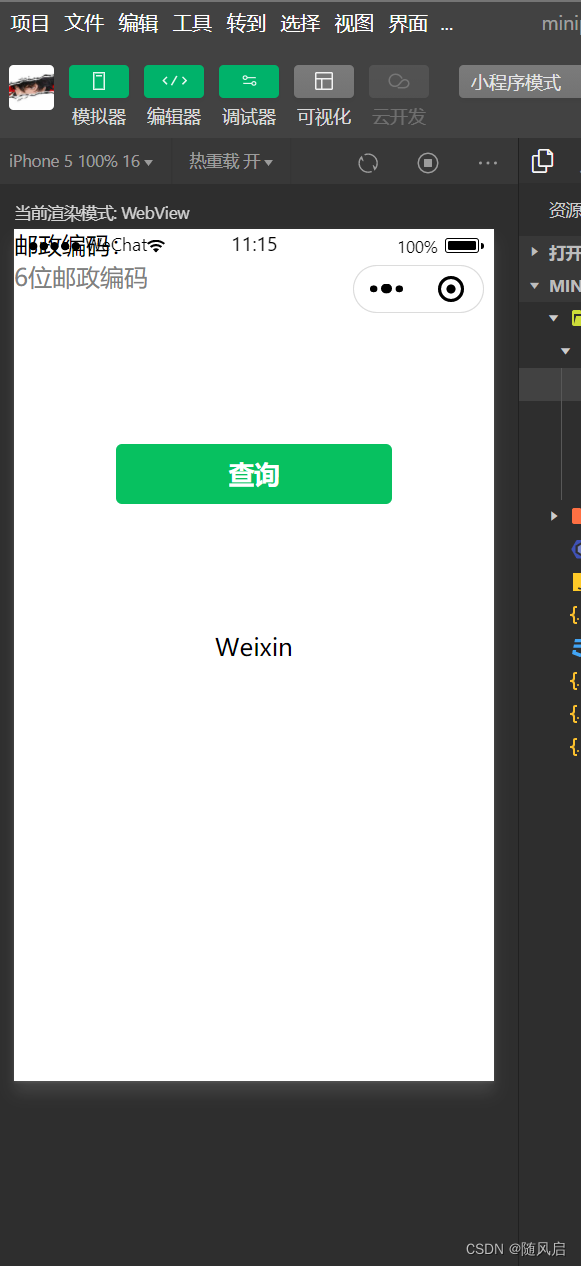
通过wx.request(Object)的GET方法获取邮政编码对应的地址信息。示例代码如下:
<!-- postcode wxml文件 --> <view>邮政编码:</view> <input type="text" bindinput="input" placeholder="6位邮政编码"/> <button type="primary" bind:tap="find">查询</button> <block wx:for="{{address}}"> <block wx:for="{{item}}"> <text>{{item}}</text> </block> </block> Page({ // postcode js文件 data:{ // 查询的邮政编码 postcode:'', //邮政编码对应的地址 address:[], //错误信息 errMsg:'', //错误码 error_code:-1 }, //输入事件 input:function(e){ this.setData({ postcode:e.detail.value, }) console.log(e.detail.value) }, //查询事件 find:function(){ var postcode=this.data.postcode; if(postcode!=null&&postcode!=""){ var self=this; //显示Toast提示消息 wx.showToast({ title: '正在查询,请稍后……', icon:'loading', duration:10000 }); wx.request({ //第三方后台服务器 url: 'https://v.juhe.cn/postcode/query', data:{ 'postcode':postcode, //第三方提供 'key':'0ff9bfccdf147476e067de994eb5496e' }, header:{ 'Content-Type':'application/json', }, //方法为GET method:'GET', success:function(res){ //隐藏toast wx.hideToast(); if(res,this.data.error_code==0){ console.log(res); self.setData({ errMsg:'', //错误代码 error_code:res.data.error_code, //获取到的数据 address:res.data.result.list }) } else{ self.setData({ //错误原因分析 errMsg:res.data.reason||res.data.reason, error_code:res.data.error_code }) } } }) } } })运行效果:
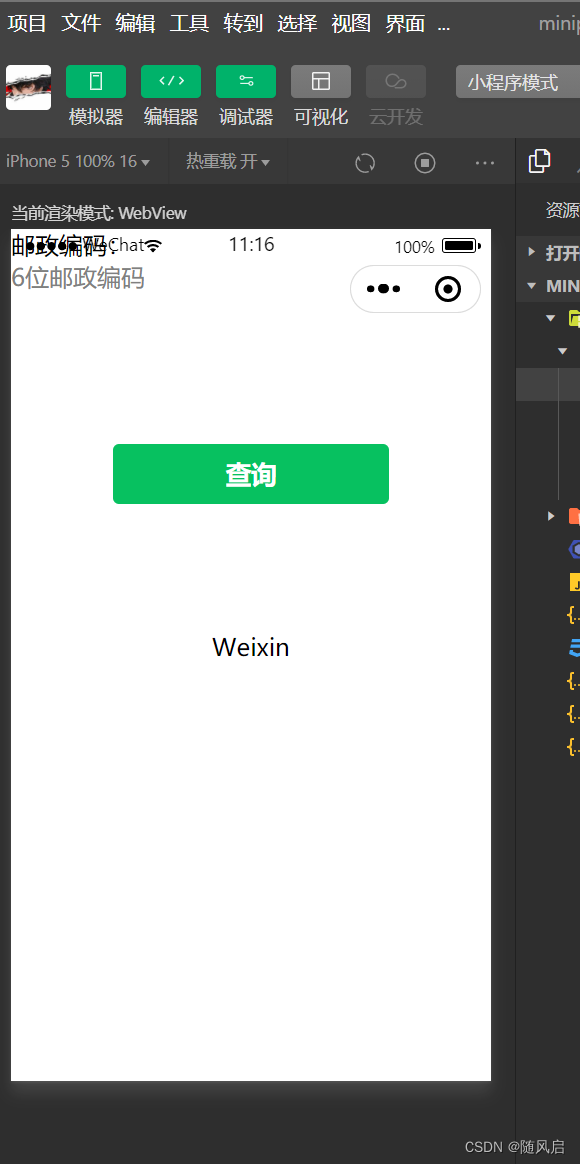
通过wx.request(0bject)的POST方法获取邮政编码对应的地址信息示例代码如下:
<!-- postcode wxml文件 --> <view>邮政编码:</view> <input type="text" bindinput="input" placeholder="6位邮政编码"/> <button type="primary" bind:tap="find">查询</button> <block wx:for="{{address}}"> <block wx:for="{{item}}"> <text>{{item}}</text> </block> </block> Page({ // postcode js文件 data:{ // 查询的邮政编码 postcode:'', //邮政编码对应的地址 address:[], //错误信息 errMsg:'', //错误码 error_code:-1 }, //输入事件 input:function(e){ this.setData({ postcode:e.detail.value, }) console.log(e.detail.value) }, //查询事件 find:function(){ var postcode=this.data.postcode; if(postcode!=null&&postcode!=""){ var self=this; //显示Toast提示消息 wx.showToast({ title: '正在查询,请稍后……', icon:'loading', duration:10000 }); wx.request({ //第三方后台服务器 url: 'https://v.juhe.cn/postcode/query', data:{ 'postcode':postcode, //第三方提供 'key':'0ff9bfccdf147476e067de994eb5496e' }, header:{ 'Content-Type':'application/X-www-form-urlencoded', }, //方法为GET method:'POST', success:function(res){ //隐藏toast wx.hideToast(); if(res,this.data.error_code==0){ console.log(res); self.setData({ errMsg:'', //错误代码 error_code:res.data.error_code, //获取到的数据 address:res.data.result.list }) } else{ self.setData({ //错误原因分析 errMsg:res.data.reason||res.data.reason, error_code:res.data.error_code }) } } }) } } })运行效果:
6.1.2 上传文件
wx.uploadFile(Object)接口用于将本地资源上传到开发者服务器,并在客户端发起一个HTTPS POST请求,其相关参数如表所示
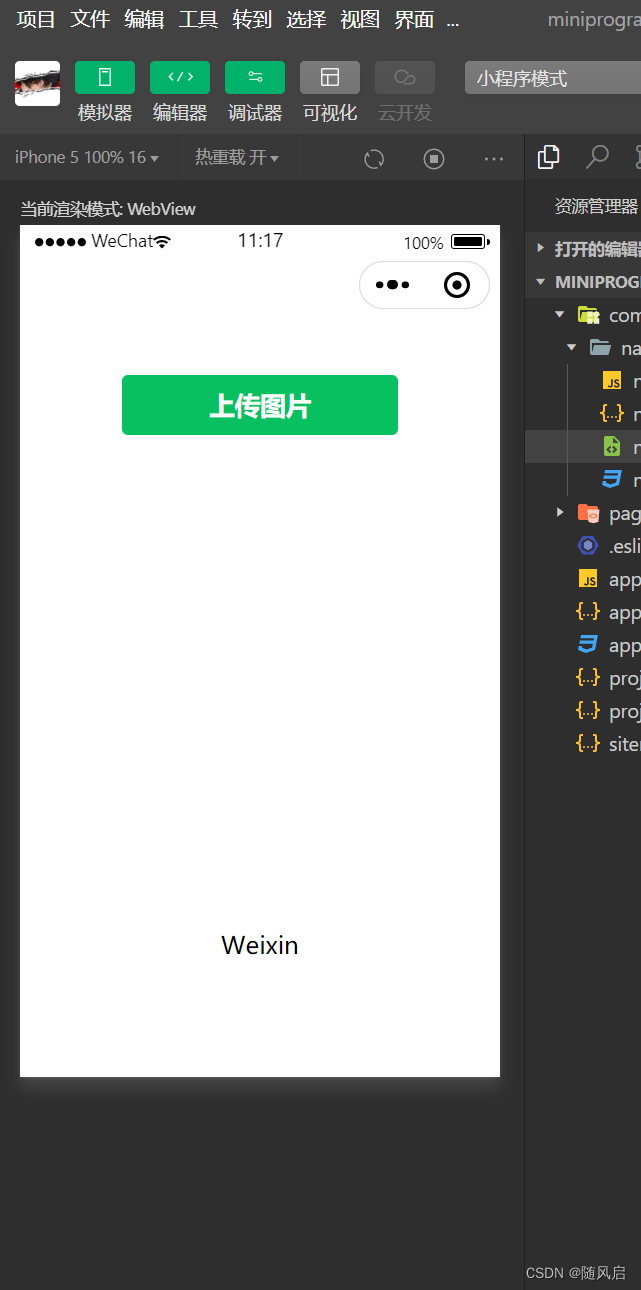
通过 wx.uploadFile(Objeet),可以将图片上传到服务器并显示,示例代码如下:
<!-- 上传文件 wxml文件 --> <button type="primary" bind:tap="uploadimage">上传图片</button> <image src="{{img}}" mode="widthFix"></image>// 上传文件 js文件 Page({ data:{ img:null, }, uploadumage:function(){ var that=this; //选择图片 wx.chooseImage({ success:function(res){ var tempFilePaths=res.tempFilePaths upload(that.tempFilePaths); } }) //显示toast提示消息 function upload(page,path){ wx.showToast({ icon:'loading', title: '正在上传' }), wx.uploadFile({ filePath: path[0], name: 'file', url: 'http://localhost/', success:function(res){ console.log(res); if(res.statusCode!=200){ wx.showModal({ title:"提示", content:"上传失败", showCancel:false }) return; } var data=res.data //上传成功修改显示头像 page.setData({ img:path[0] }) }, fail:function(e){ console.log(e); wx.showModal({ title:"提示", content:"上传失败", showCancel:false }) }, //隐藏Toast complete:function(){ wx.hideToast(); } }) } } })/* 上传文件 wxss文件*/ button{ margin-top: 100px; }运行效果:
6.1.3 下载文件
wx.downloadFile(Objeet)接口用于实现从开发者服务器下载文件资源到本地,在客户端
直接发起一个HITPGET请求,返回文件的本地临时路径。其相关参数如表所示
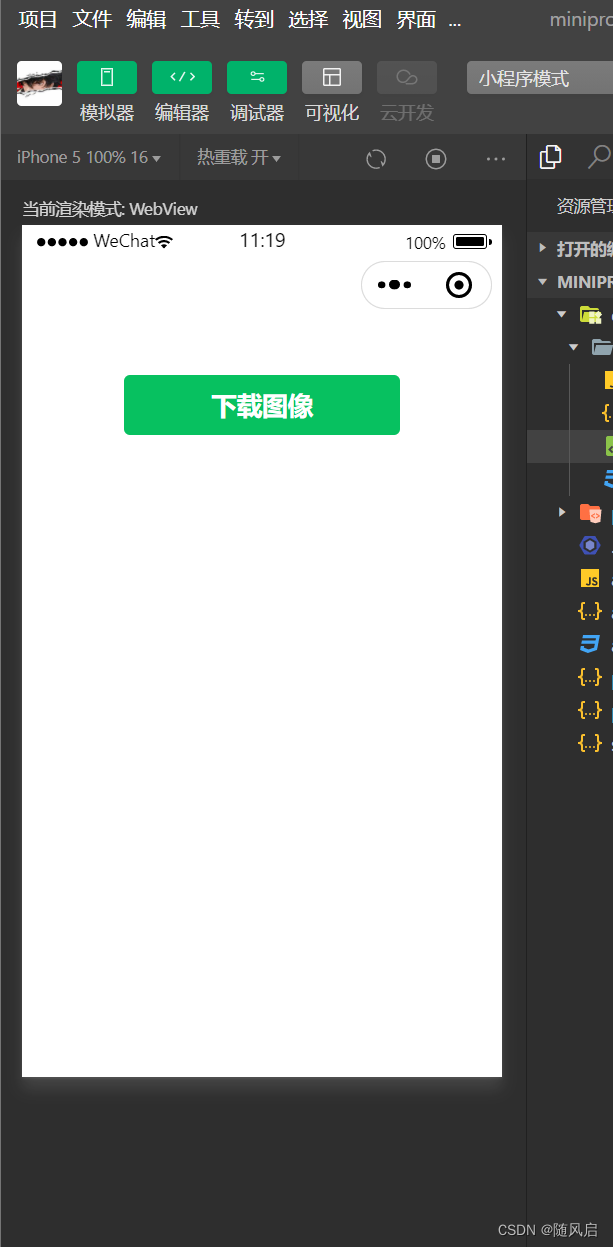
例如,通过wx.downloadFile(Object)实现从服务器中下载图片,后台服务采用WAMP软件在本机搭建,示例代码如下:
<!-- 下载图像 wxml文件 --> <button type="primary" bind:tap="downloadimage">下载图像</button> <image src="{{img}}" mode="widthFix" style="width: 90%;height: 500px;"></image>// 下载图像 js文件 Page({ datd:{ img:null }, downloadimage:function(){ var that=this; wx.downloadFile({ //通过WAMP软件实现 url: 'http://localhost/1.jpg', success:function(res){ console.log(res) that.setData({ img:res.tempFilePath }) } }) } })/* 下载图像 wxss文件 */ button{ margin-top: 100px; }运行效果:
6.2 多媒体 API
多媒体API主要包括图片API、录音API、音频播放控制AP1、音乐播放控制API等,其目的是丰富小程序的页面功能
6.2.1 图片API
(1)wx.chooselmage(Object)接口 用于从本地相册选择图片或使用相机拍照
(2)wx.previewlmage(Object)接口用于预览图片
(3)wx.getlmagelnfo(0bject)接口 用于获取图片信息。
(4)wx.saveImageToPhotosAlbum(0bject)接口 用于保存图片到系统相册。
以下代码都属于JS文件内的
1.选择图片或拍照
wx.chooselmage(Object)接口用于从本地相册选择图片或使用相机拍照。拍照时产生的临时路径在小程序本次启动期间可以正常使用,若要持久保存,则需要调用wsaveFile保存图片到本地。其相关参数如表所示
若调用成功,则返回tempFilePaths和tempFiles,tempFilePaths表示图片在本地临时文件路径列表。tempFiles表示图片的本地文件列表,包括path和size,示例代码如下:
Js文件 Page({ wx.chooseImage({ //默认值为9 count:2, //可以指定是原图还是压缩图,默认二者都有 sizeType:['original','compressed'], //可以指定来源是相册还是相机,默认二者都有 sourceType:['album','camera'], success:function(res){ //返回选定照片的本地文件路径列表,tempFilePath可以作为img标签的sec属性来显示图片 var tempFilePaths=res.tempFilePaths var tempFiles=res.tempFiles console.log(tempFilePaths) console.log(tempFiles) } }) })2.预览图片
wx.previewlmage(0bject)接口主要用于预览图片,其相关参数如表所示
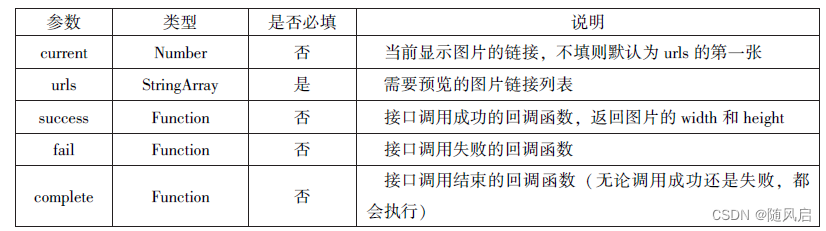
示例代码如下:
page({ wx.previewImage({ current:"http://bomob-cdn-16488.b0.upaiyun.com/2018/02/05/2.png", urls: ["http://bomob-cdn-16488.b0.upaiyun.com/2018/02/05/1.png", "http://bomob-cdn-16488.b0.upaiyun.com/2018/02/05/2.png", "http://bomob-cdn-16488.b0.upaiyun.com/2018/02/05/3.png" ], }) })3.获取图片信息
wx.getlmagelnfo(Object)接口用于获取图片信息,其相关参数如表所示
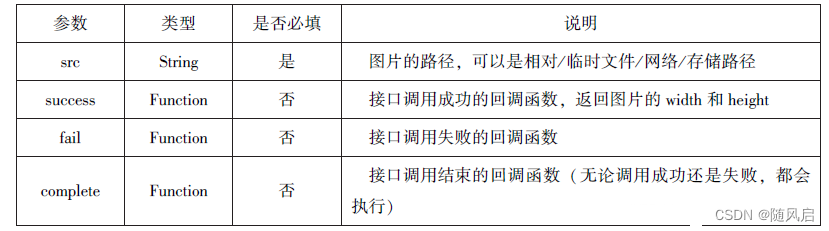
示例代码如下:
wx.chooseImage({ success:function(res){ wx.getImageInfo({ src: res.tempFilePaths[0], success:function(e){ console.log(e.width) console.log(e.height) } }) }, })4.保存图片到系统相册
wx.savelmageToPhotosAlbum(Objee)接日用于保存图片到系统相册,需要得到用户授权scope.wriePhotesAlbum。其相关参数如表所示
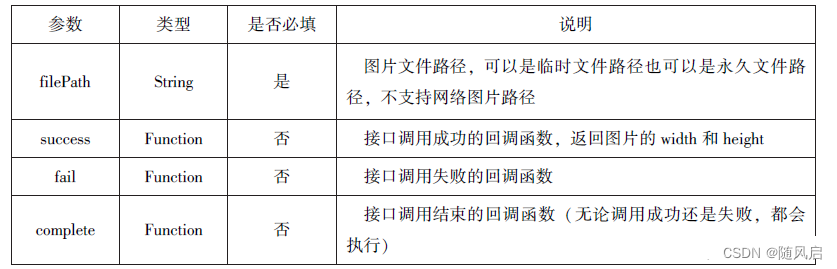
示例代码如下:
wx.chooseImage({ success:function(res){ wx.saveImageToPhotosAlbum({ filePath: res.tempFilePaths[0], success:function(e){ console.log(e) } }) }, })6.2.2 录音API
录音API提供了语音录制的功能,主要包括以下两个API接口:
(1)wx.stariRecord(Object)接口 用于实现开始录音。
(2)wx.stopRecord(Objeet)接日 用于实现主动调用停止录音
1.开始录音
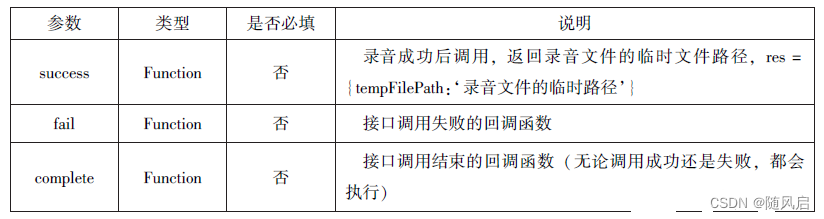
wx. startRecord(0bject)接口用于实现开始录音。当主动调用wx.stopRecord(Object)接口或者录音超过1分钟时,系统自动结束录音,并返回录音文件的临时文件路径。若要持久保存,则需要调用 wx.saveFile()接口。其相关参数如表所示
2.停止录音
ws.slopReeord(Objeet)接口用于实现主动调用停止录音,示例代码如下:
wx.startRecord({ success:function(res){ var tempFilePath=res.tempFilePath }, fail:function(res){ //录音失败 } }), setTimeout(function() { //结束录音 wx.stopRecord() },10000)6.2.3 音频播放控制API
音频播放控制API主要用于对语音媒体文件的控制,包括播放、暂停、停止及audio组件的控制,主要包括以下3个API;
(1)wx,playVoice(Object)接口 用于实现开始播放语音
(2)wx.pauseVoice(Object)接日 用于实现暂停正在播放的语音
(3)wx, slopVoice(Objec)接日 用于结束播放语音
1.播放语音
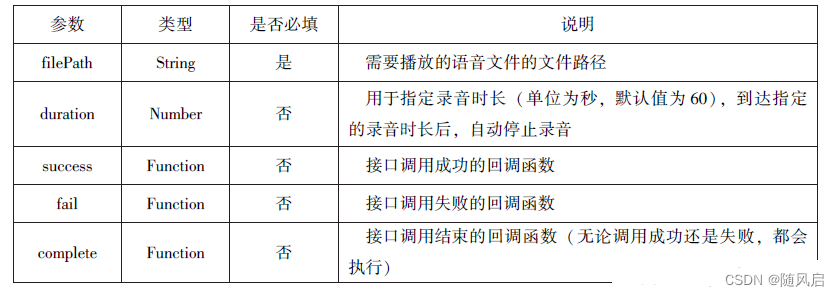
wx.playVoice(Object)接口用于开始播放语音,同时只允许一个语音文件播放,如果前一个语音文件还未播放完,则中断前一个语音文件的播放。其相关参数如表所示
示例代码如下:
wx.startRecord({ success:function(res) { var tempFilePath=res.tempFilePath wx.playVoice({ filePath: tempFilePath, complete:function() { } }) } })2.暂停播放
wx.pauseVoice(0bject)用于暂停正在播放的语音。再次调用wx.playVoice(Objeet)播放同一个文件时,会从暂停处开始播放。如果想从头开始播放,则需要先调用wx.stopVoice(Object),示例代码如下:
//结束播放 wx.startRecord({ success:function(res) { var tempFilePath=res.tempFilePath wx.playVoice({ filePath: tempFilePath, }) setTimeout(function() { //暂停播放 wx.pauseVoice() },5000) } })3.结束播放
wx.stopVoice(Object)用于结束播放语音,示例代码如下:
// 结束播放 wx.startRecord({ success:function(res){ var tempFilePath=res.tempFilePath wx.playVoice({ filePath: tempFilePath, }) setTimeout(function(){ wx.stopVoice() },5000) } })6.2.4 音乐播放控制API
音乐播放控制API主要用于实现对背景音乐的控制,音乐文件只能是网络流媒体,不能是本地音乐文件。音乐播放控制API主要包括以下8个API:
(1)wx.playBackgroundAudio(Object)接 用于播放音乐。
(2)wx. getBackgroundAudioPlayerState(Object)接口 用于获取音乐播放状态,
(3)wx.seekBackgroundAudio(0bject)接口 用于定位音乐播放进度。
(4)wx.pauseBackgroundAudio()接口 用于实现暂停播放音乐。
(5)wx.stopBackgroundAudio()接口 用于实现停止播放音乐。
(6)wx.onBackgroundAudioPlay(CallBack)接日 用于实现监听音乐播放
(7)wx.onBaekgroundAudioPause(CalBack)接口 用于实现监听音乐暂停
(8)wx.onBackgroundAudioStop(CallBack)接口 用于实现监听音乐停止。
1.播放音乐
wx.playBackgroundudio(Object)用于播放音乐,同一时间只能有一首音乐处于播放状态,其相关参数如表所示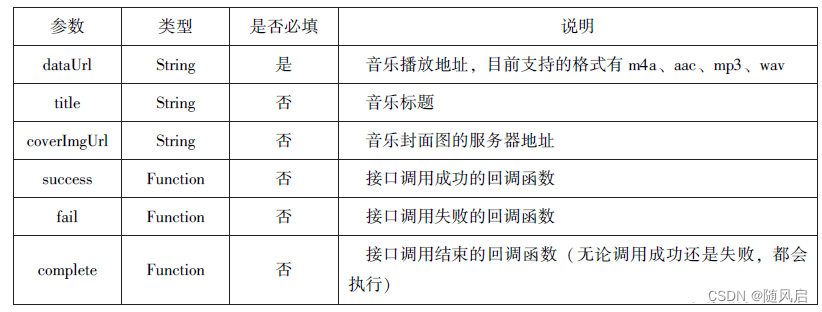
2.获取音乐播放状态
wx. getBackgroundAudioPlayerState(Object)接口用于获取音乐播放状态,其相关参数如表所示

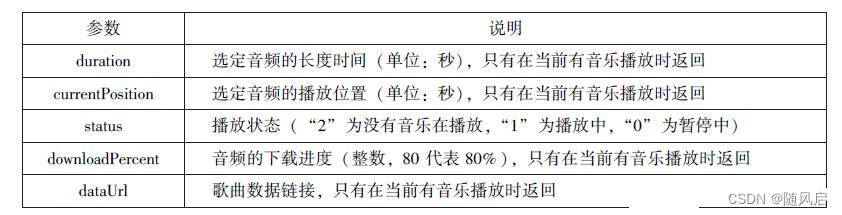
接口调用成功后返回的参数如表所示
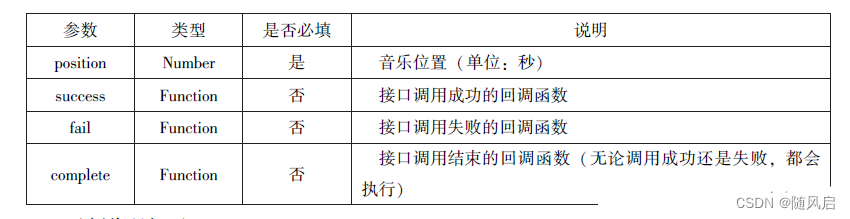
3.控制音乐播放进度
wx,seekBackgroundAudio(0bject)接口用于控制音乐播放进度,其相关参数如表所示
4.暂停播放音乐
wx.pauseBackgroundAudio()接口用于暂停播放音乐
5.停止播放音乐
wx.stopBackgroundAudio()接口用于停止播放音乐
6.监听音乐播放
wx. onBackgroundAudioPlay(CallBack)接口用于实现监听音乐播放,通常被 wx. playBackgroundAudio(Object)方法触发,在CallBack中可改变播放图标
7.监听音乐暂停
wx.onBackgroundAudioPause(CallBack)接口用于实现监听音乐暂停,通常被wx.pauseBackgroundAudio()方法触发。在CallBack中可以改变播放图标
8.监听音乐停止
wx.onBackgroundAudioStop(CallBack)接口用于实现监听音乐停止,通常被音乐自然播放停止或wx.seekBackgroundAudio(Object)方法导致播放位置等于音乐总时长时触发。在CallBack中可以改变播放图标
9.案例展示
在此,以小程序music为案例来展示音乐API的使用。该小将司程序的4个页面文件分别为music.wxml、music.wxss、music.json图6-5 音乐播放示例和music.cojs
<!--music.wxml--> <view class="container"> <image class="bgaudio" src="{{changedImg? music.coverImg:'/image/background.png'}}"/> <view class="control-view"> <!-- 使用data-how定义一个0表示快退10秒 --> <image src="/image/pre.png" bind:tap="onPositionTap" data-how="0"></image> <image src="/image/{{isPlaying? 'pause':'play'}}.png" bind:tap="onAudioTap"></image> <image src="/image/stop.png" bind:tap="onStopTap"></image> <!-- 使用data-how定义一个1表示快进10秒 --> <image src="/image/next.png" bind:tap="onPositionTap" data-how="1"></image> </view> </view>/*music.wxss */ .bgaudio{ height: 350rpx; width: 350rpx; margin-bottom: 100rpx; } .conrtol-view image{ height: 64rpx; width: 64rpx; margin: 30rpx; }//music.js Page({ data:{ //记录播放状态 isPlaying:false, //记录coverImg,仅当音乐初始时和播放停止时,使用默认的图片。播放中和暂停时,都使用当前音乐的图片 coverImg changedImg:false, //音乐内容 music:{ "url":"http://bmob-cdn-16488.b0.upaiyun.com/2018/02/09/117e4a1b405195b18061299e2de89597.mp3", "title":"盛晓玫 -有一天", "coverImg":"http://bmob-cdn-16488.b0.upaiyun.com/2018/02/09/f604297140c9681880cc3d3e581f7724.jpg" }, }, onLoad:function() { //页面加载时,注册监听事件 this.onAudioState(); }, //点击播放或者暂停按钮时触发 onAudioTap:function(event) { if(this.data.isPlaying){ //如果在正常播放状态,就暂停,并修改播放的状态 let music=this.data.music; wx.playBackgroundAudio({ dataUrl: music.url, title:music.title, coverImgUrl:music.coverImg }) } }, //点击即可停止播放音乐 onStopTap:function() { let that=this; wx.stopBackgroundAudio({ success:function(){ //改变coverImg和播放状态 that.setData({ isPlaying:false, changedImg:false }); } }) }, //点击"快进10秒"或者"快退10秒"时,触发 onPositionTap:function(event){ let how=event.target.dataset.how; //获取音乐的播放状态 wx.getBackgroundAudioPlayerState({ success:function(res){ //仅在音乐播放中,快进和快退才生效 //音乐的播放状态,1表示播放中 let status=res.status; if(status===1){ //音乐的总时长 let duration=res.duration; //音乐播放的当前位置 let currentPosition=res.currentPosition; if(how==="0"){ //注意:快退时,当前播放位置快退10秒小于0时,直接设置position为1,否则,直接减去10秒 //快退到达的位置 let position=currentPosition-10; if(position<0){ position=1; } //执行快退 wx.seekBackgroundAudio({ position: position }); //给出一个友情提示,在实际应用中,请删除!!! wx.showToast({ title: '快退10s', duration:500 }); } if(how==="1"){ //注意:快进时,当前播放位置快进10秒后大于总时长时,直接设置position为总时长减1 //快进到达的位置 let position=currentPosition +10; if(position>duration){ position=duration -1; } //执行快进 wx.seekBackgroundAudio({ position: position }); //给出一个友情提示,在实际应用中,请删除!!! wx.showToast({title:"快进10s",duration:500}); } }else{ //给出一个友情提示,在实际应用中,请删除!!! wx.showToast({title:"音乐未播放",duration:800}); } } }) }, //音乐播放状态 onAudioState:function(){ let that=this; wx.onBackgroundAudioPlay(function(){ //当wx.playBackgroundAudio()执行时触发 //改变coverImg 和播放状态 that.setData({isPlaying:true,changedImg:true}); console.log( "on play"); }); wx.onBackgroundAudioPause(function(){ //wx.pauseBackgroundAudio()执行时触发 //仅改变播放状态 that.setData({isPlaying:false}); console.log("on pause"); }); wx.onBackgroundAudioStop(function(){ //当音乐自行播放结束时触发 //改变 coverImg 和播放状态 都有二者 that.setData({lisPlaying:false,changedImg:false}); console.log("on stop"); }); } })6.3 文件API
从网络上下载或录音的文件都是临时保存的,若要持久保存,需要用到文件API。文件AP提供了打开、保存、删除等操作本地文件的能力,主要包括以下5个AP接口:
(1)wx.saveFile(Object)接口 用于保存文件到本地。
(2)wx.geiSavedFileList(0bject)接口 用于获取本地已保存的文件列表
(3)wx.getSaveFilelnfo(Object)接口 用于获取本地文件的文件信息。
(4)wx.removeSaveFile(Object)接口 用于删除本地存储的文件。
(5)wx.openDocument(0bject)接口用于新开页面打开文档,支持格式:doc、xlsppt、pdf、docx 、xlsx 、ppts.
1. 保存文件
wz.saveFile(0bject)用于保存文件到本地,其相关参数如表所示
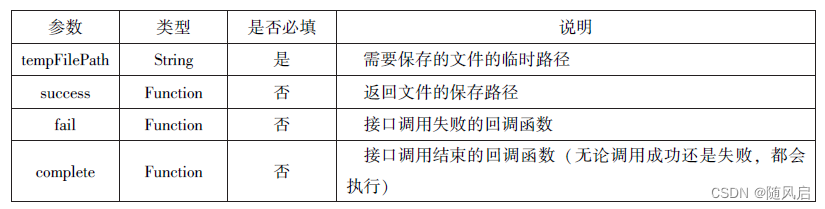
部分示例代码如下:
// demo6.js文件 Page({ saveImg:function(){ wx.chooseImage({ //默认值为9 count:1, //可以指定是原图还是压缩图,默认二者都有 sizeType:["original","compressed"], //可以指定来源是相册还是相机,默认二者都有 success:function(res){ var tempFilePath=res.tempFilePath[0] wx.saveFile({ tempFilePath:tempFilePaths, success:function(res){ var saveFilePath=res.saveFilePath; console.log(saveFilePath) } }) } }) } })2.获取本地文件列表
wx. getSavedFileList(Object)接口用于获取本地已保存的文件列表,如果调用成功,则返回文件的本地路径、文件大小和文件保存时的时间戳(从1970/01/0108:00:00到当时间的秒数)文件列表。其相关参数如表所示
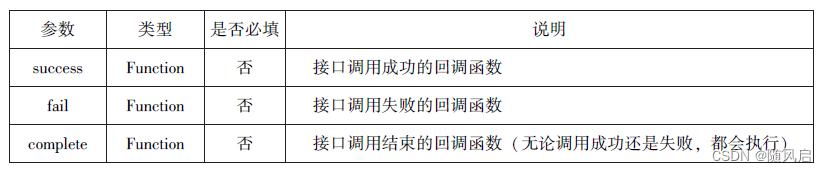
示例代码如下:
//获取本地文件列表 js文件 wx.getSavedFileList({ success:function(res){ that.setData({ fileList:res.fileList }) } })3.获取本地文件的文件信息
wx getsaveFilelnto(0bjeet)接口用于获取本地文件的文件信息,此接口只能用于获取R保存到本地的文件,若需要获取临时文件信息,则使用wx.getFilelnfo(Object)接口。其相关参数如表所示。
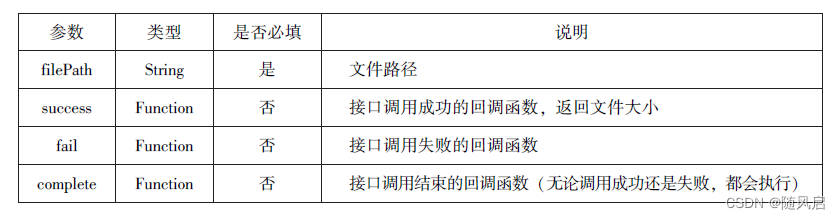
示例代码如下:
//获取本地文件的文件信息 js文件 wx.chooseImage({ count:1,//默认值为9 //可以指定是原图还是压缩图,默认二者都有 sizeType:["original","compressed"], //可以指定来源是相册还是相机,默认二者都有 sourceType:["album","camera"], success:function(res){ var tempFilePath=res.tempFilePath[0] wx.saveFile({ tempFilePath:tempFilePaths, success:function(res){ var saveFilePath=res.saveFilePath; wx.getSavedFileInfo({ filePath:saveFilePath, success:function(res){ console.log(res.size) } }) } }) } })4.删除本地文件
wx.removeSavefile(0bjecl)接口用于删除本地存储的文件,其相关参数如表所示
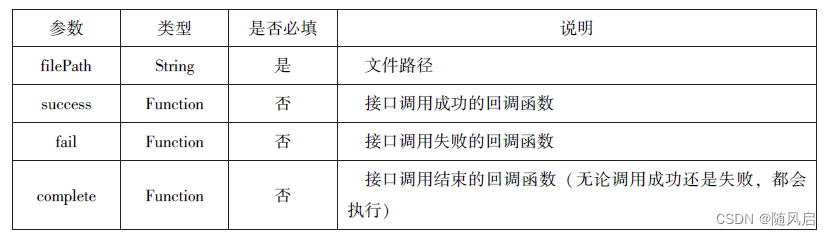
从文件列表中删除第一个文件,示例代码如下:
//删除本地文件 js文件 wx.getSavedFileList({ success:function(res){ if(res.fileList.length>0){ wx.removeSavedFile({ filePath:res.fileList[0].filePath, complete:function(res){ console.log(res) } }) } } })5.打开文档
wx. openDocument(Object)接口用于新开页面打开文档,支持格式有 doe、xs、ppt、pdf、docx、xlsx、pptx,其相关参数如表所示
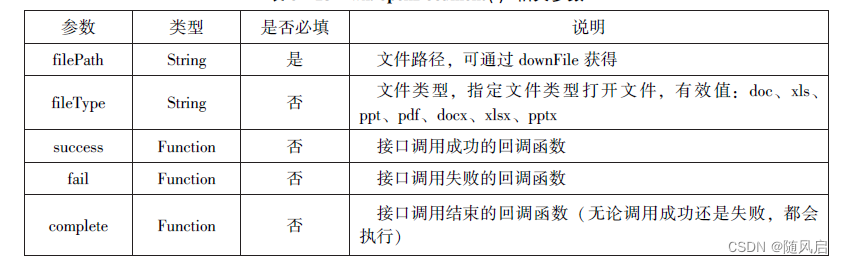
示例代码如下:
//打开文档 js文件 wx.downloadFile({ //在本地通过wxamp搭建服务器 url: 'http://localhost/fm2.pdf', success:function(res){ var tempFilePath=res.tempFilePath; wx.openDocument({ filePath: tempFilePath, success:function(res){ console.log("打开成功") } }) } })6.4 本地数据及缓存API
小程序提供了以键值对的形式进行本地数据缓存功能,并且是永久存储的,但最大不超过10MB,其目的是提高加载速度。数据缓存的接口主要有4个:
wx.setStorage(0bject)或wx.setStorageSync(key,data)接口 用于设置缓存数据
wx.getStorage(0bject)或wx.getStorageSync(key)接口 用于获取缓存数据。
wx.removeStorage(Object)或wx.removeStorageSync(key)接口用于删除指定缓存数据。
wx.clearStorage()或wx.clearStorageSync()接口用于清除缓存数据。
其中,带 Symc 后缀的为同步接口,不带Sync后缀的为异步接口
6.4.1 保存数据
1. wx. setStorage( Object )
wx.setStorage(0bject)接口将数据存储到本地缓存接口指定的key中,接口执行后会覆盖原来key 对应的内容。其参数如表所示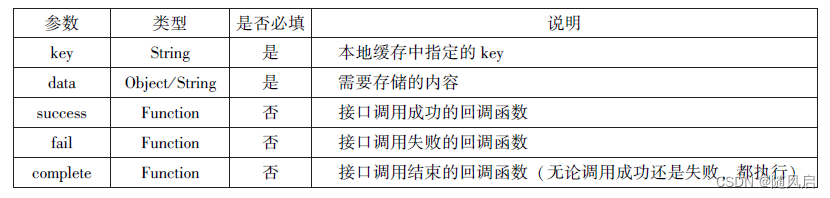
示例代码如下:
// 保存数据 异步 js文件 wx.setStorage({ key:'name', data:'sdy', success:function(res){ console.log(res) } })2. wx. setStorageSync ( key , data )
wx. setStorageSync(key,data)是同步接口,其参数只有 key 和 data。示例代码如下:
// 保存数据 同步 js文件 wx.setStorageSync('age', '25')6.4.2 获取数据
1. wx. getStorage( Object )
wx.getStorage(0bject)接口是从本地缓存中异步获取指定key 对应的内容。其相关参数如表所示
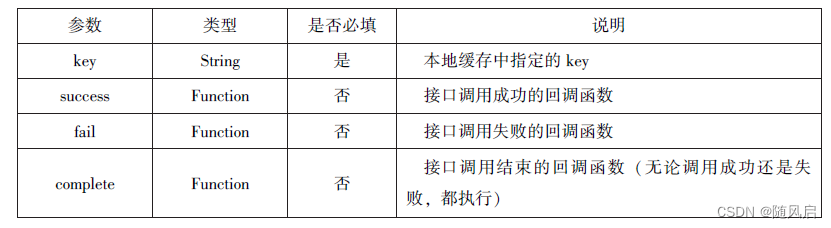
示例代码如下:
//获取数据 异步 js文件 wx.getStorage({ key:'name', success:function(res){ console.log(res.data) }, })2.wx. getStorageSync( key)
wx.gelStorageSyne(key)从本地缓存中同步获取指定key 对应的内容。其参数只有key
示例代码如下:
//获取数据 同步 js文件 try{ var value=wx.getStorageSync('age') if(value){ console.log("获取成功"+value) } }catch(e){ console.log("获取失败") }6.4.3 删除数据
1. wx. removeStorage( Object )
wx.removeStorage(0bject)接口用于从本地缓存中异步移除指定key。其相关参数如表所示
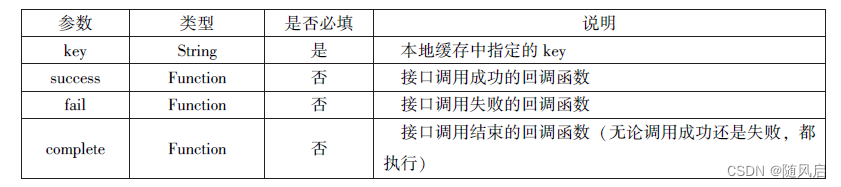
//删除数据 异步 js文件 wx.removeStorage({ key: 'name', success:function(res){ console.log("删除成功") }, fail:function(){ console.log("删除失败") } })2.wx.removeSlorageSyne( key )
wx.removeStorageSyne(key)接口用于从本地缓存中同步删除指定key对应的内容。其参数只有key
示例代码如下:
//删除数据 同步 js文件 try{ wx.removeStorageSync('name') }catch(e){ //Do something when catch error },6.4.4 清空数据
1.wx.clearStorage( )
wx.clearStorage()接口用于异步清理本地数据缓存,没有参数。示例代码如下:
//清空数据 异步 js文件 wx.getStorage({ key:'name', success:function(res){ //清理本地数据缓存 wx.clearStorage() } })2.wx.clearStroageSyne( )
wx.clearStroageSyne()接口用于同步清理本地数据缓存。示例代码如下:
//清空数据 同步 js文件 try{ wx.clearStorageSync() }catch(e){}6.5 位置信息API
小程序可以通过位置信息API来获取或显示本地位置信息,小程序支持WGS84和GCj02标准,WGS84标准为地球坐标系,是国际上通用的坐标系;CCj02标准是中国国家测绘局制定的地理信息系统的坐标系统,是由WGS84坐标系经加密后的坐标系,又称为火星坐标系默认为WGS84标准,若要查看位置需要使用GCi02标准。主要包括以下3个API接口:
wx.getLocation(0bject)接口用于获取位置信息
wx.chooseLocation(0bject)接口用于选择位置信息
wx.openLocation(Object)接口用于通过地图显示位置
6.5.1 获取位置信息
wx.getLocation(0bject)接口用于获取当前用户的地理位置、速度,需要用户开启定位功当用户点击“显示在聊天顶能,当用户离开小程序后,无法获取当前的地理位置及速度,部”时,可以获取到定位信息,其相关参数如表所示
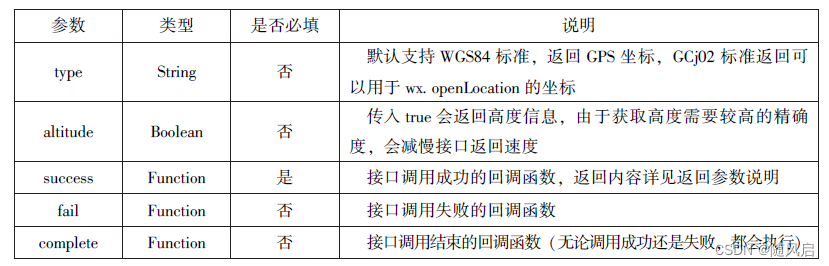
wx.getLocation(0bject)调用成功后,返回的参数如表所示
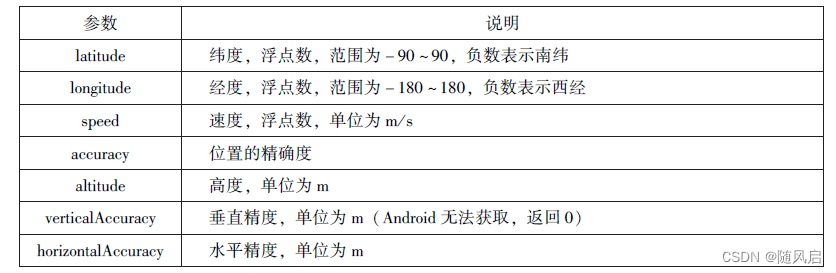
示例代码如下:
// 获取位置信息 wx.getLocation({ type:'wgs84', success:function(res){ console.log("经度:"+res.longitude); console.log("纬度:"+res.longitude); console.log("速度:"+res.longitude); console.log("位置的精确度:"+res.accuracy); console.log("水平精确度:"+res.horizontalAccuracy); console.log("垂直精确度:"+res.verticalAccuracy); }, })6.5.2 选择位置信息
wx.chooseLocation(Object)接口用于在打开的地图中选择位置,用户选择位置后可返回当前位置的名称、地址、经纬度信息。其相关参数如表所示

wx.chooseLocation(Object)调用成功后,返回的参数如表所示
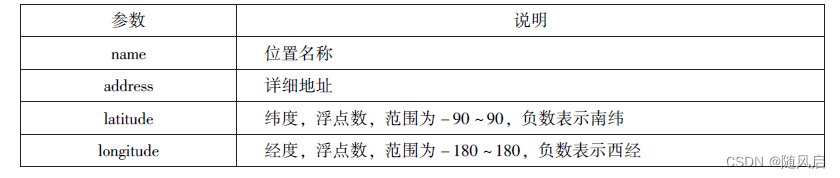
示例代码如下:
// 选择位置信息 wx.chooseLocation({ success:function(res){ console.log("位置的名称:"+res.name) console.log("位置的地址:"+res.address) console.log("位置的经度:"+res.longitude) console.log("位置的纬度:"+res.latitude) } })6.5.3 显示位置信息
wx.openLocation(Object)接口用于在微信内置地图中显示位置信息,其相关参数如表所示
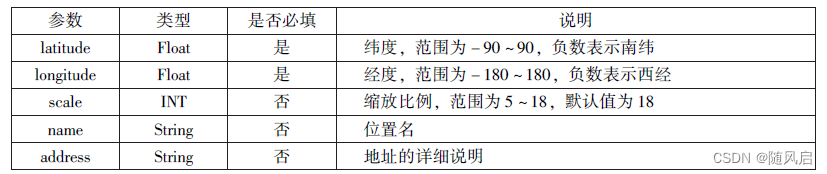

示例代码如下:
// 显示位置信息 wx.getLocation({ type:'gcj02', success:function(res){ var latitude=res.latitude var longitude=res.longitude wx.openLocation({ latitude: latitude, longitude: longitude, scale:10, name:"智慧国际酒店", address:"西安市长安区西长安区300号" }) } })6.6 设备相关API
设备相关的接口用于获取设备相关信息,主要包括系统信息、网络状态、拨打电话及扫
码等。主要包括以下5个接口API:
(1)wx.gelSyslemlnfo(0bjeet)接口、wx.getSystemlnfoSync()接口 用于获取系统信息
(2)wx.getNetworkType(0bject)接口 用于获取网络类型。
(3)wx.onNetworkSiatusChange(CalBack)接口用于监测网络状态改变。
(4)wx.makePhoneCall(0bject)接口用于拨打电话。
(5)wx.seanCode(0bject)接口 用于扫描二维码。
6.6.1 获取系统信息
wx. getSystemlnfo(0bject)接口、wx.getSystemInfoSyne()接口分别用于异步和同步获取系统信息。其相关参数如表所示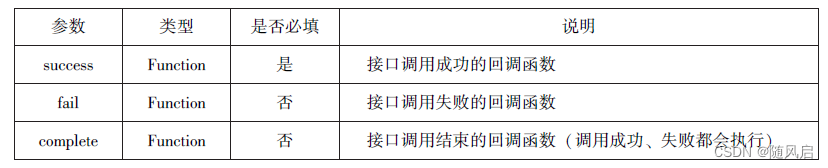
wx. getSystemInfo()接口或wx.getSystemInfoSync()接口调用成功后,返回系统相关信息,如表所示
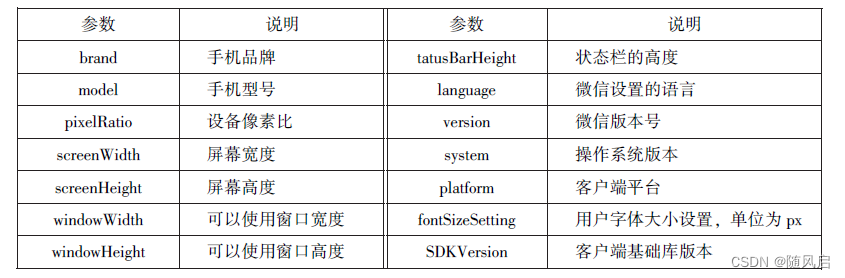
示例代码如下:
// 获取系统信息 wx.getSystemInfo({ success:function(res){ console.log("手机型号:"+res.model) console.log("设备像素比:"+res.pixelRatio) console.log("窗口的宽度:"+res.windowWidth) console.log("窗口的高度:"+res.windowHeight) console.log("微信的版本号:"+res.version) console.log("操作系统版本:"+res.res.syatem) console.log("客户端平台:"+res.platform) }, })6.6.2 网络状态
1.获取网络状态
wx.getNetworkType(0bject)用于获取网络类型,其相关参数如表所示

如果 wx.getNetworkType()接口被成功调用,则返回网络类型包,有 wifi、2G、3G、4G、unknown(Android下不常见的网络类型)、none(无网络)
示例代码如下:
// 网络状态1获取网络状态 wx.getNetworkType({ success:function(res){ console.log(res.networkType) }, })2.监听网络状态变化
wx.onNetworkStatusChange(CallBack)接口用于监听网络状态变化,当网络状态变化时返回当前网络状态类型及是否有网络连接
示例代码如下:
// 网络状态2监听网络状态变化 wx.onNetworkStatusChange(function(res){ console.log("网络是否连接:"+res.isConnected) console.log("变化后的网络类型:"+res.networkType) })6.6.3 拨打电话
wx.makePhoneCall(0bject)接口用于实现调用手机拨打电话,其相关参数如表所示
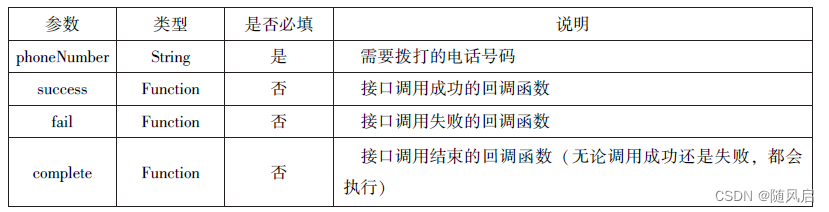
示例代码如下:
// 拨打电话 wx.makePhoneCall({ phoneNumber: '18092585093' }),6.6.4 扫描二维码
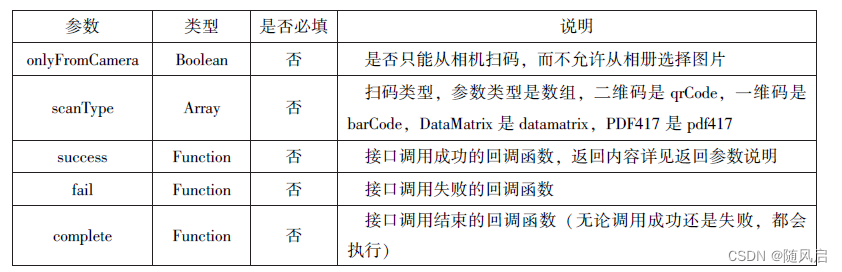
wx.scanCode(Object)接口用于调起客户端扫码界面,扫码成功后返回相应的内容,其相关参数如表所示
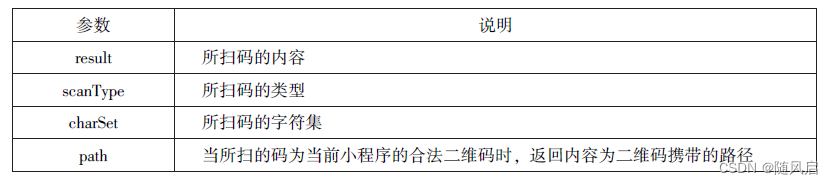
扫码成功后,返回的数据如表所示。
示例代码如下:
// 扫描二维码 // 允许从相册和相机扫描二维码 wx.scanCode({ success:function(res){ console.log(rers.result) console.log(res.scanType) console.log(res.charSet) console.log(res.path) } }), // 只允许从相机扫码 wx.scanCode({ onlyFromCamera:true, success:function(res){ console.log(res) } })6.7 本章小结
本章主要介绍了小程序的各类核心API,包括网络API、多媒体API、文件API、本地数据缓存API、位置信息API以及设备相关API等。通过对本章的学习,大家应深刻的理解各类API是开发各类小程序的核心
原创文章,作者:优速盾-小U,如若转载,请注明出处:https://www.cdnb.net/bbs/archives/31322