
配置JAVA环境变量是为了可以随时随地的用cmd打开java,而不需要进入java所在的路径打开cmd
如果没有配置JAVA环境变量,想启动java就需要进入到java所在的路径打开cmd运行java功能
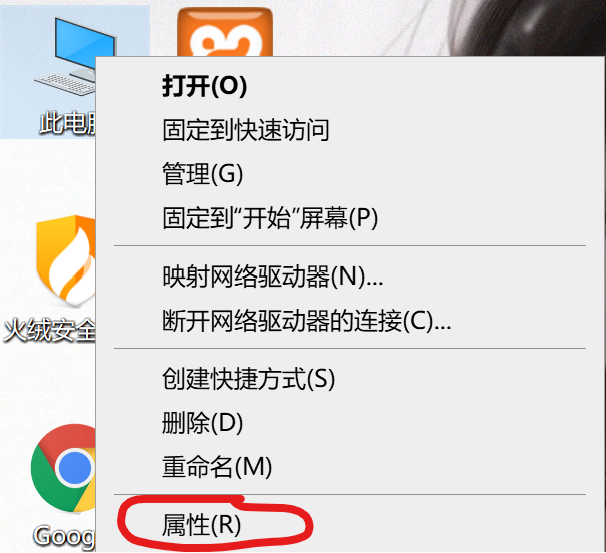
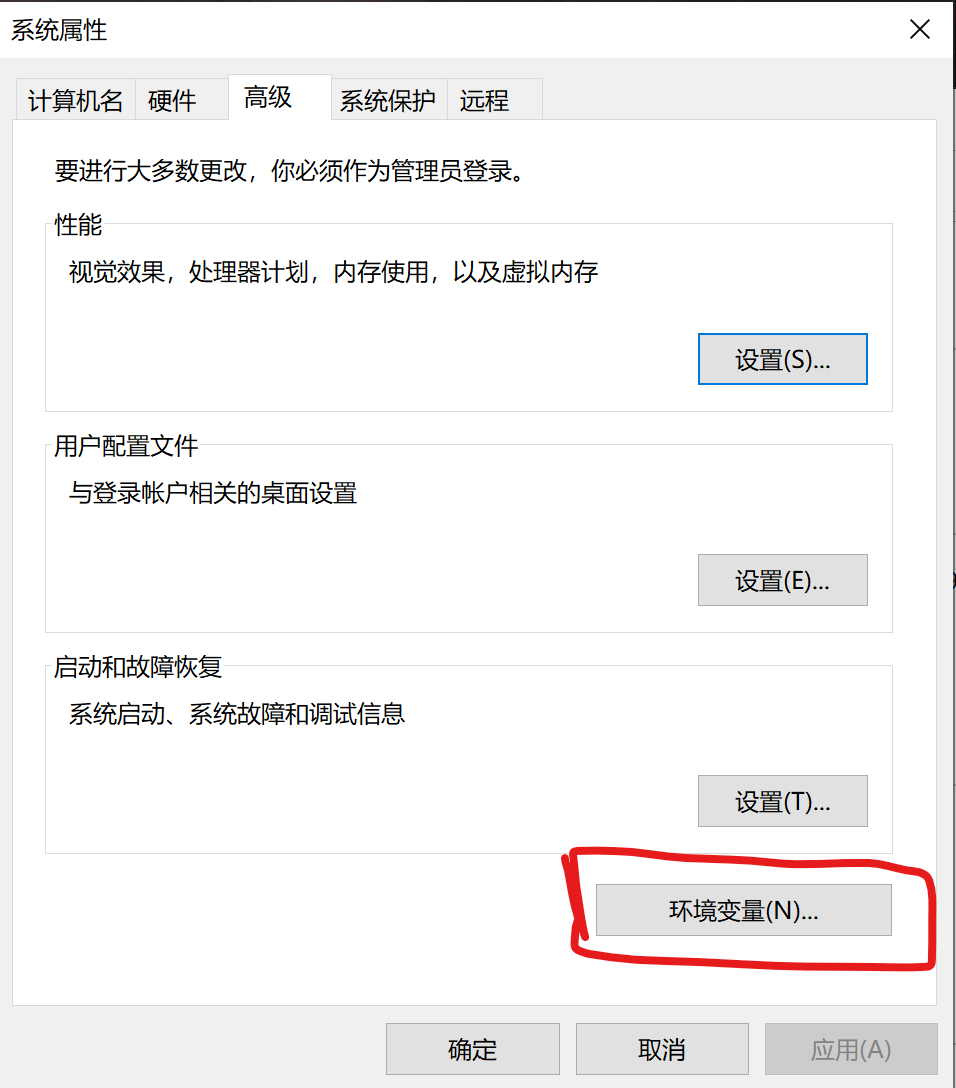
首先在桌面找到”此电脑” -> 点击”属性” -> 点击”高级系统设置” -> 点击”环境变量”


方法一(推荐):
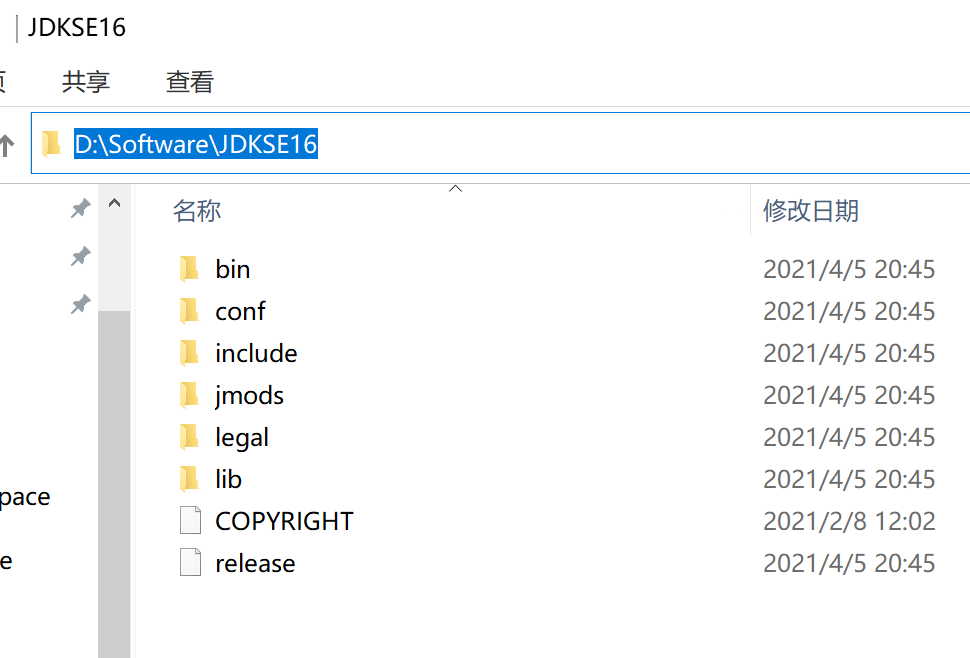
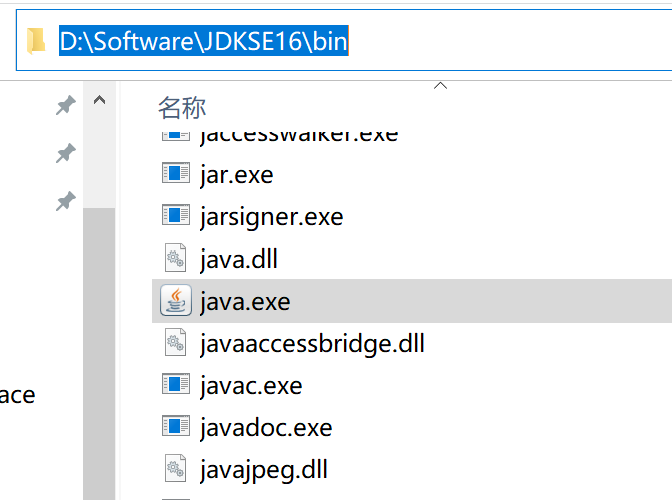
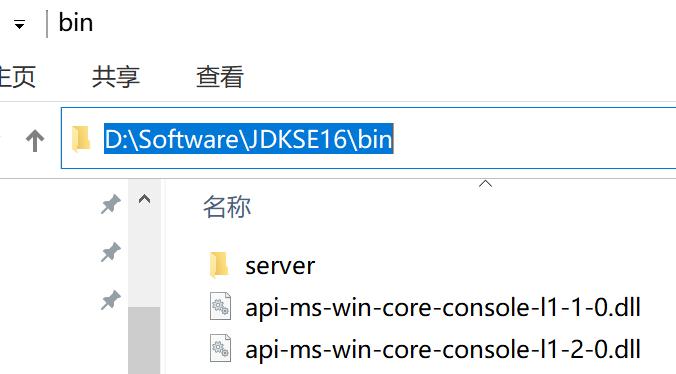
找到JAVA安装的根目录,复制地址栏中的地址
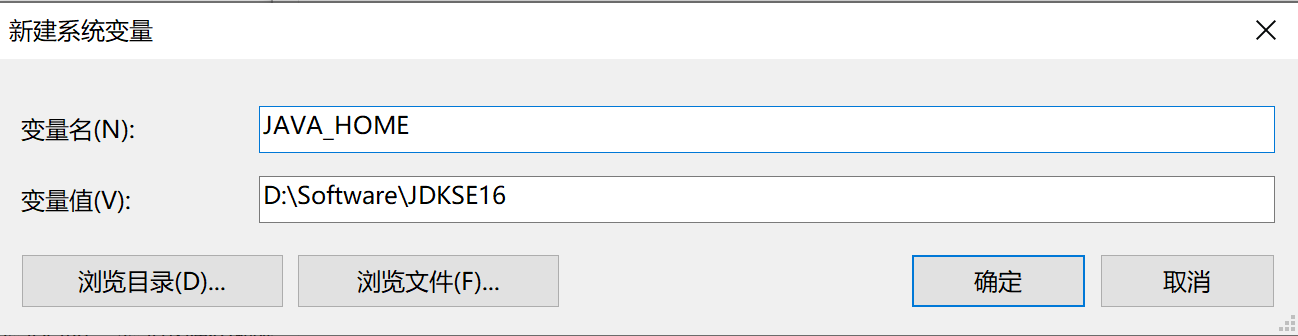
点击”系统变量”框中的”新建”
- 用户变量是当前用户的变量,如果切换用户就无法使用
- 系统变量是当前整个系统的变量,切换用户也可以使用
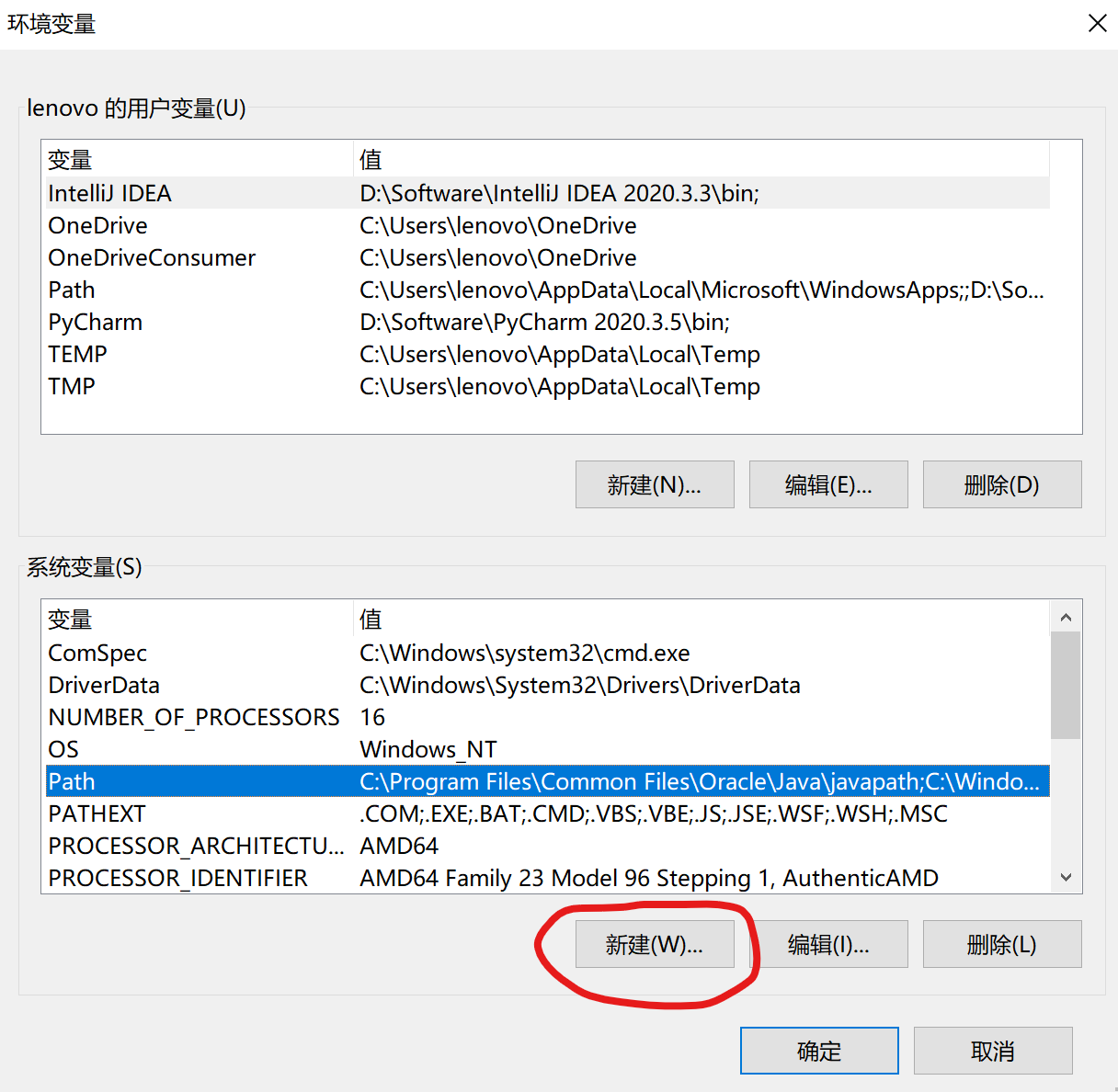
将复制的java地址如图所示粘贴上去,变量名取名JAVA_HOME -> 点”确定”
JAVA安装的bin文件夹,java,javac,javadoc等都在这个文件夹
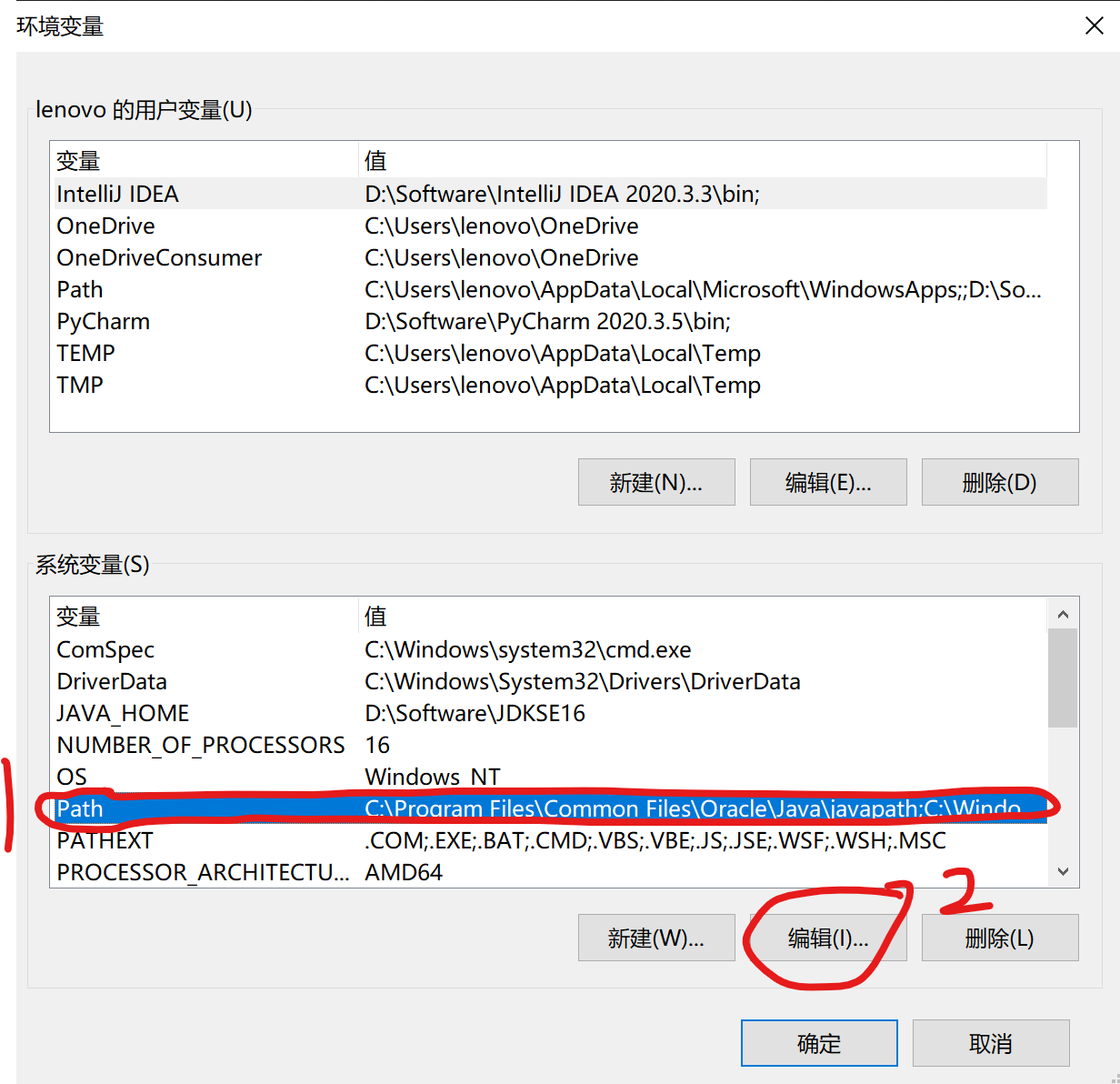
点击”path” -> 点击”编辑”
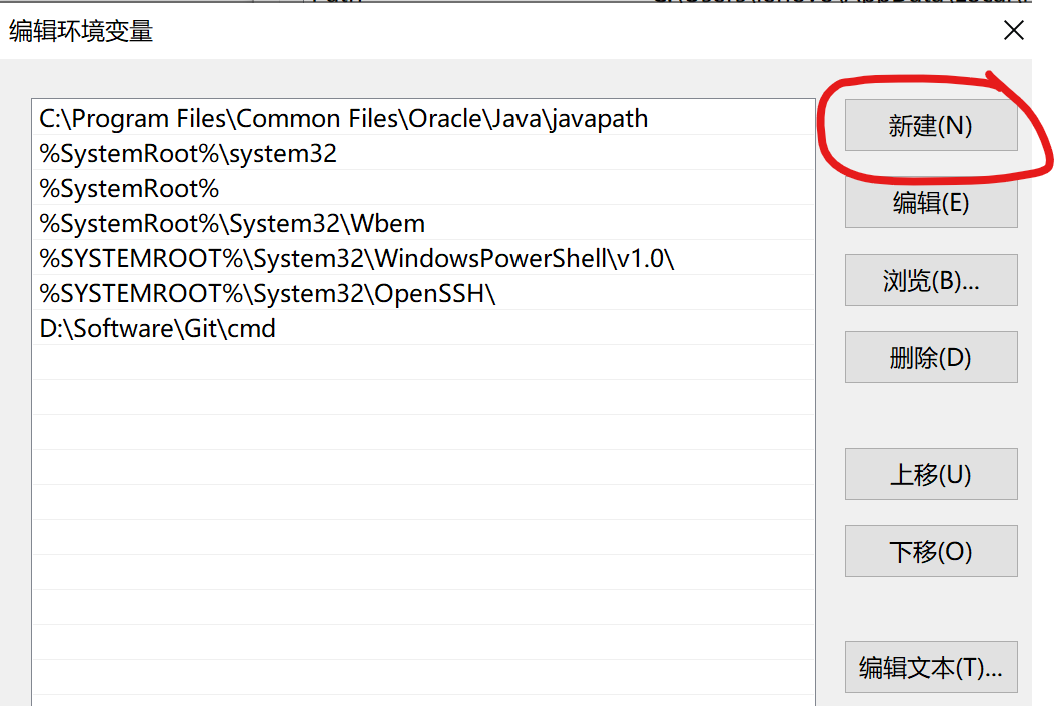
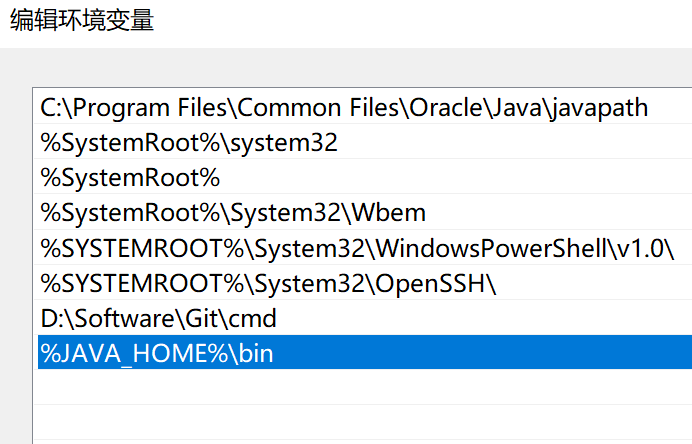
在”编辑环境变量”中 -> “点击”新建”
点击”系统变量”框中的”path” -> 点击”编辑” -> 输入%JAVA_HOME%\bin,这样就可以随时用cmd开启java
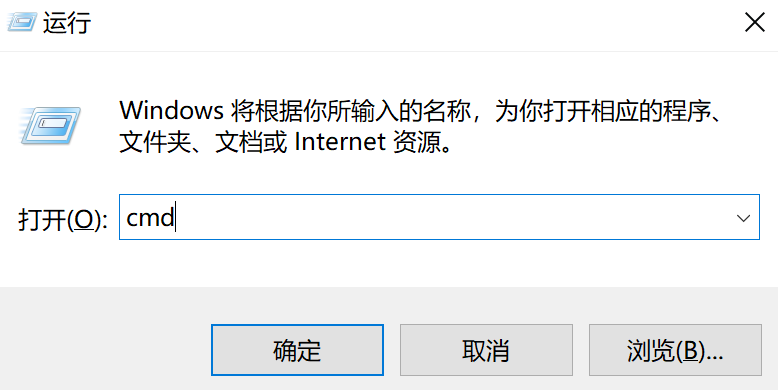
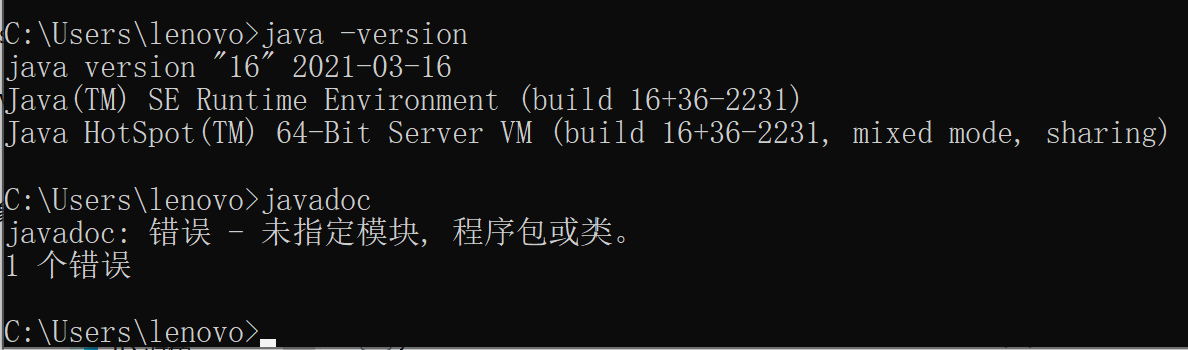
快捷键Win+R呼出运行框 -> 输入cmd确定 -> 输入java -version,javac,javadoc看是否会显示不存在java,成功的话如下图所示 ->这样就是环境配置成功了
方法二:
复制JAVA安装的bin路径 -> 打开”环境变量” -> 点击”系统变量”中的编辑 -> 在”编辑环境变量”中 -> “点击”新建” -> 把复制的JAVA安装的bin路径粘贴进去
- 后续可能需要用到其他工具包或者功能所以不推荐这样配置环境变量
原创文章,作者:优速盾-小U,如若转载,请注明出处:https://www.cdnb.net/bbs/archives/31319