
一般操作Windows系统在使用电脑时,如果有不用的文件,都会选择删除,但最近却有Windows10系统用户发现,在使用电脑时有些文件点击删除不能完全删除,对于这个问题该怎么办呢?可以强制删除吗?对于这个问题该如何解决呢?对此下面小编就来分享一下电脑强制删除文件的方法吧。
第一种:资源管理器删除有些文件无法删除可能是因为目前正在运行中,这时候我们就可以通过资源监视器来删除文件,
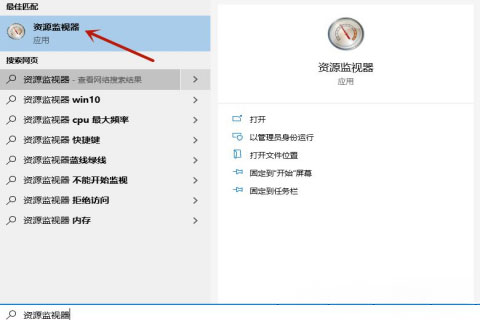
1、首先,在电脑桌面上点击左下角打开搜索按钮,在输入资源监视器,并点击打开;

2、然后,打开以后选择cpu,在关联的句柄中输入相对应的文件名字;
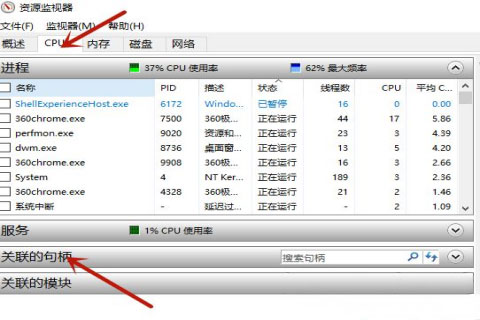
3、在弹出来搜索结果以后,在鼠标右键点击,在选择结束进程,就可以尝试删除文件了。

第二种:新建删除
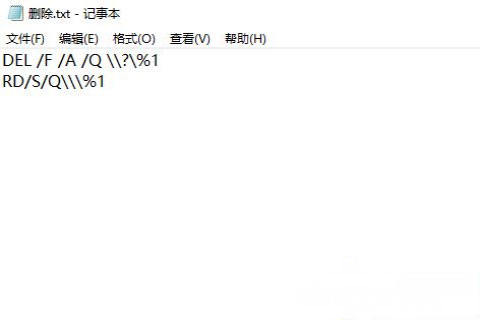
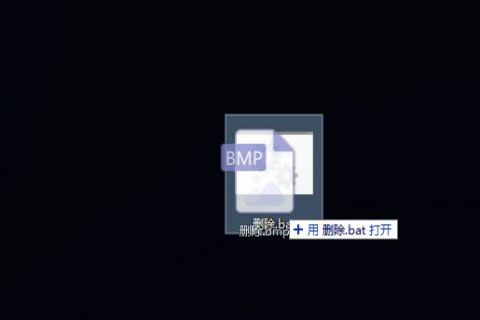
1、首先,在桌面上新建一个txt格式的文件里输入两行指令,第一行为DEL /F /A /Q \?%1,第二行为RD/S/Q\%1,在保存文档;
2、然后,在右击文档属性,在常规中将名字改为删除.bat(如果原文件中没有显示txt格式的字样,需要设置出文件后缀名才可以继续修改名字);
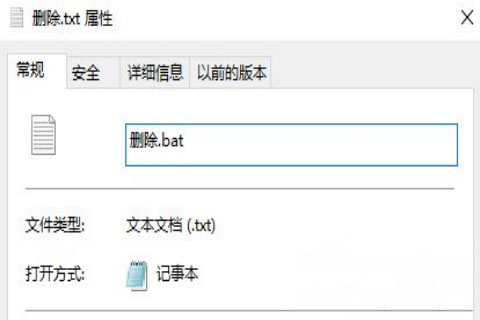
3、最后再点击确定即可发现文件的图标已经变了一个样,将需要删除的文件直接拖到删除.bat里面就可以完成强制删除了。
第三种:运行指令删除
1、首先,按Win+R组合快捷键,在打开运行窗口输入cmd,在点击确定或按回车,在打开命令提示符;

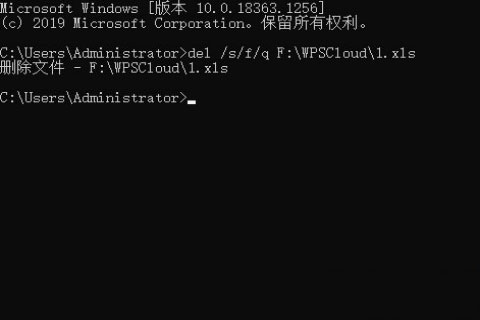
2、然后,在打开命令提示符后,输入del /s/f/q留一个空格,输入需要删除的文件名,比如?F:WPSCloud.xls;
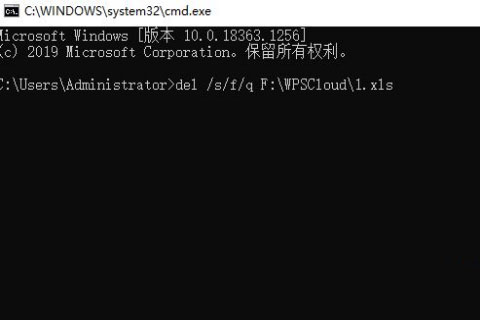
3、最后再点击回车即可弹出来文件已经被删除的提示。
第四种:软件强制删除(可以通过部分软件管家强制删除文件,比如火绒或者330安全卫士,腾讯管家等等,这里以火绒为例)
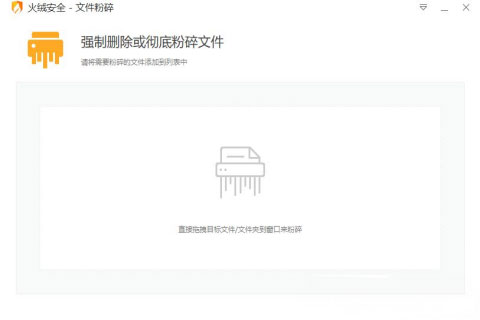
1、首先,在电脑桌面上打开火绒,在点击安全工具;

2、然后,在选择文件粉碎;

3、系统就会需要时间来下载插件,直接右键拖拽文件到页面里面就可以完成删除的过程了。
通过打开资源管理器结束进程进行删除,也可以通过文档删除、运行命令删除,或者直接进行文件粉碎即可,如果想要了解更多的教程,请继续关注装机助理一键备份还原系统教程吧。
原创文章,作者:优速盾-小U,如若转载,请注明出处:https://www.cdnb.net/bbs/archives/30834